一键包部署教程
免责声明:
- 本教程仅供帮助,如果您的账号因违反平台官方规则被封禁或造成其他损失,本教程不承担任何责任
建议:如果你遇到不懂的问题,善用搜索引擎(比如必应/百度)寻找答案,或者向 DeepSeek 寻求帮助,或进群询问
还可以翻阅:常见问题
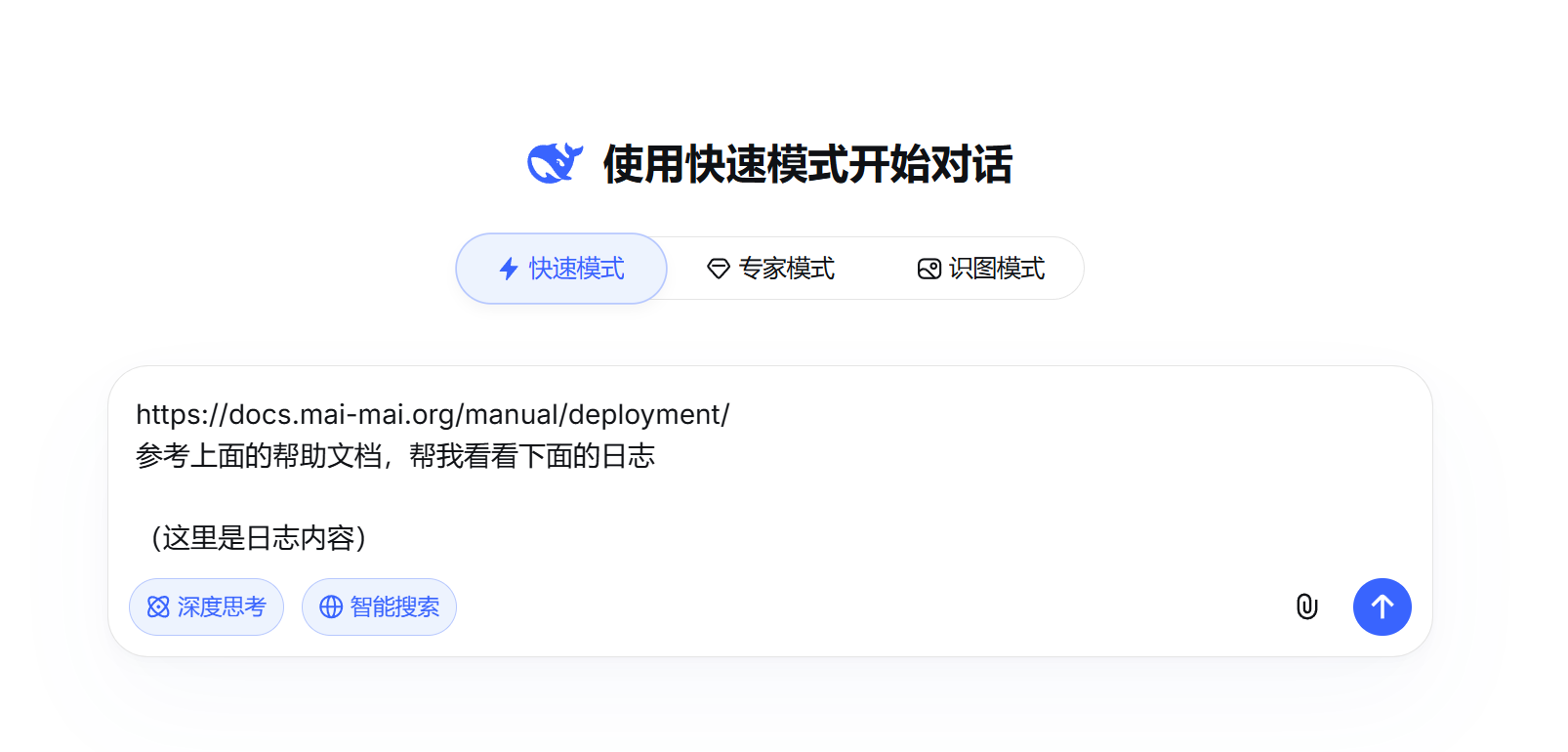 (带上本文档的链接,记得开
深度思考和联网搜索,如图,向DeepSeek询问日志问题)
https://docs.mai-mai.org/manual/deployment/
参考上面的帮助文档,帮我看看下面的日志
准备工作
- 确保你的系统版本至少为 Windows 10 (如果你的系统版本是 Win7 ,甚至更低,那么现在可以放弃了)
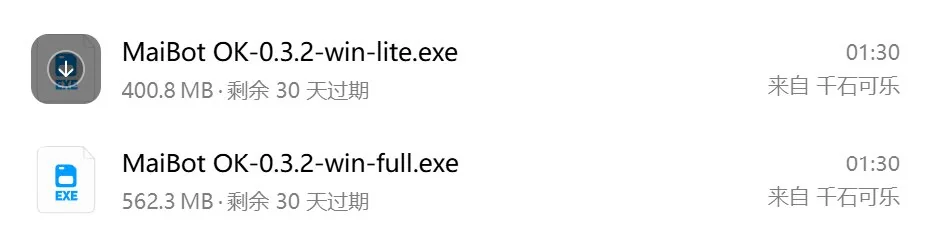
- 准备好一份已经下载好的一键(Onekey)包(可以从群文件或 Github 获取,这里我们用 0.3.2 full 版本进行演示(由于版本更新可能导致界面变化,以你看到的界面为准)
lite 版本不带Python依赖,需要稍后在软件内自行安装,安装位置为 设置-模块更新
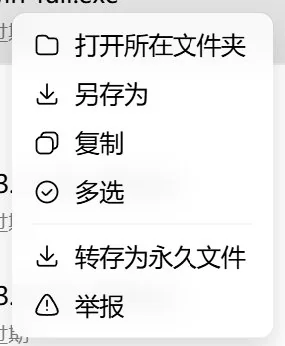
假设你此时已经成功获取了安装包,如图,右键文件,选择打开所在文件夹


双击安装,然后点击下一步下一步下一步……(安装好后,首页大概长这样)
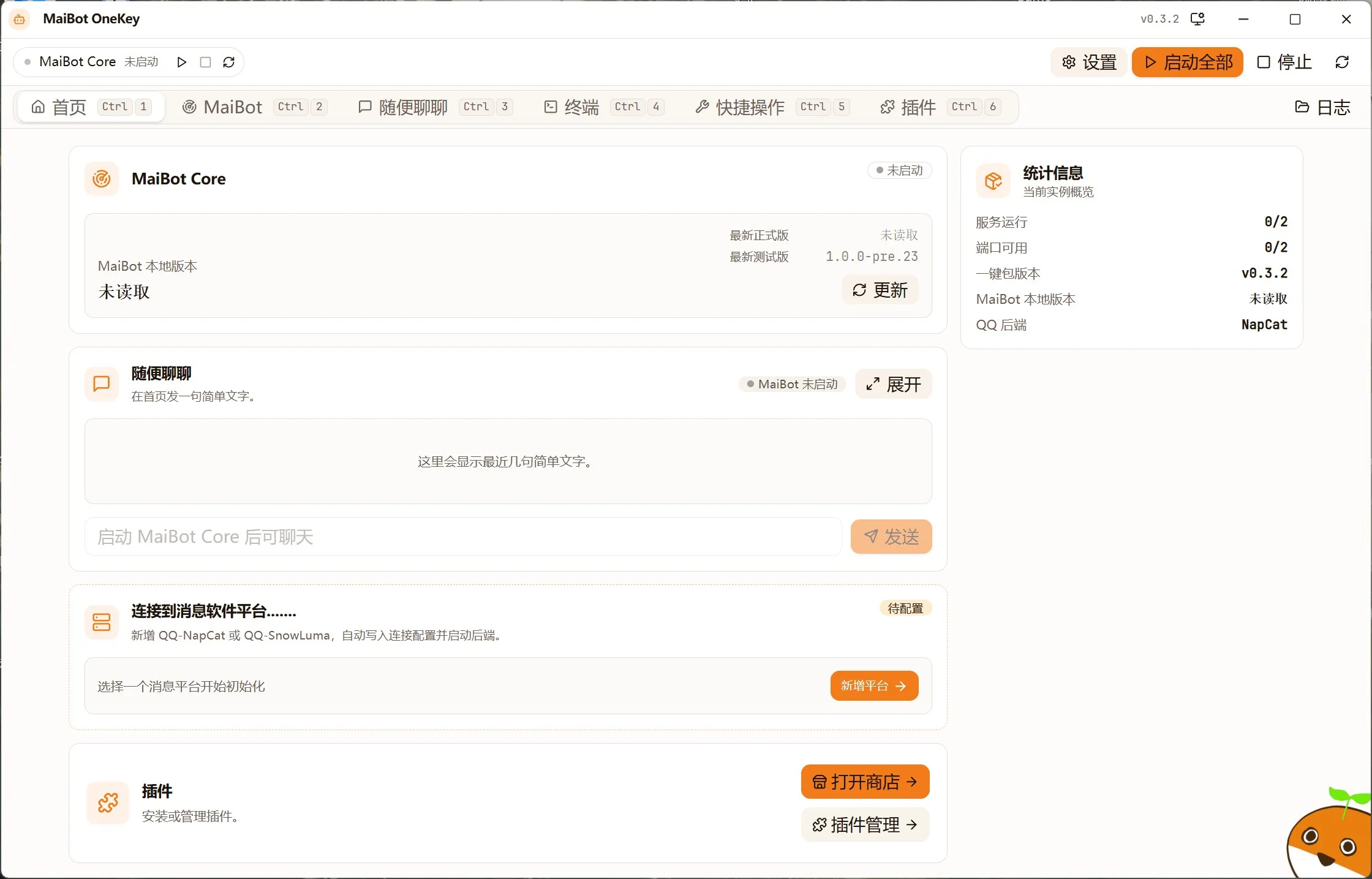
接下来,点击
更新,让 MaiBot 更新到最新测试版(1.0.0)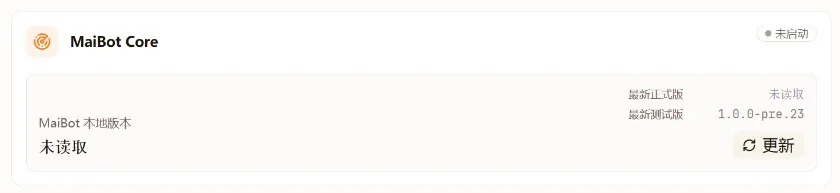
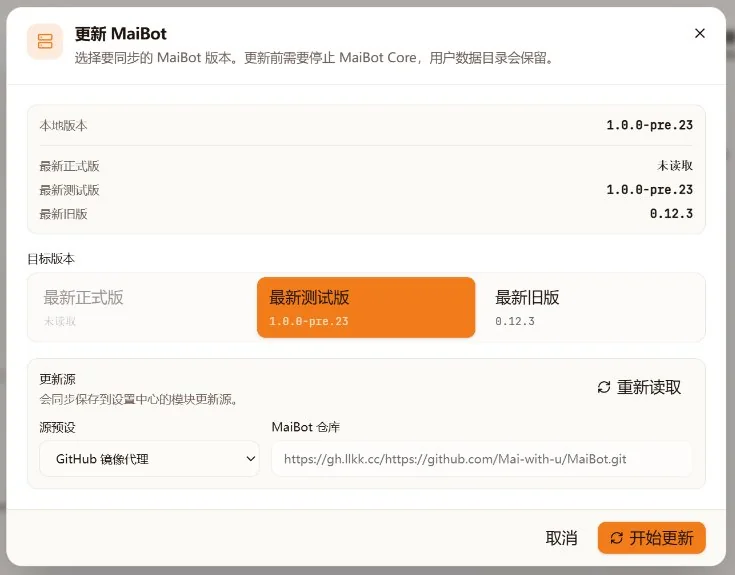
点击
开始更新,把本地版本更新到最新版(我这里是已经更新好了)
接入QQ
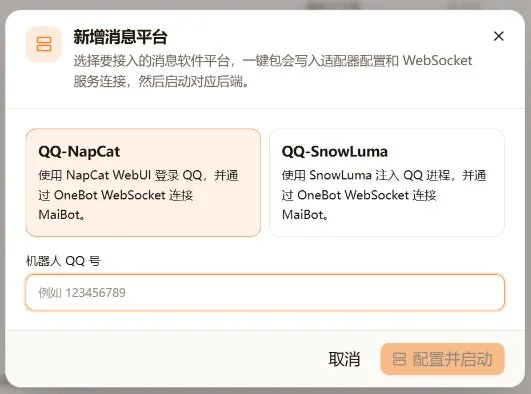
接下来让我们连接到QQ,点击
新增平台
我这里用 NapCat 进行演示,建议为机器人注册一个QQ小号
(:搭建机器人可能导致QQ的风险!!不要使用大号!!不要使用日常使用的QQ账号!!)
填入你准备好的,机器人使用的QQ号,填完后点击配置并启动
然后就会弹出这个界面,先不急着配置白名单,待会在 Web UI 中配置,我们先点击右下角的
保存并关闭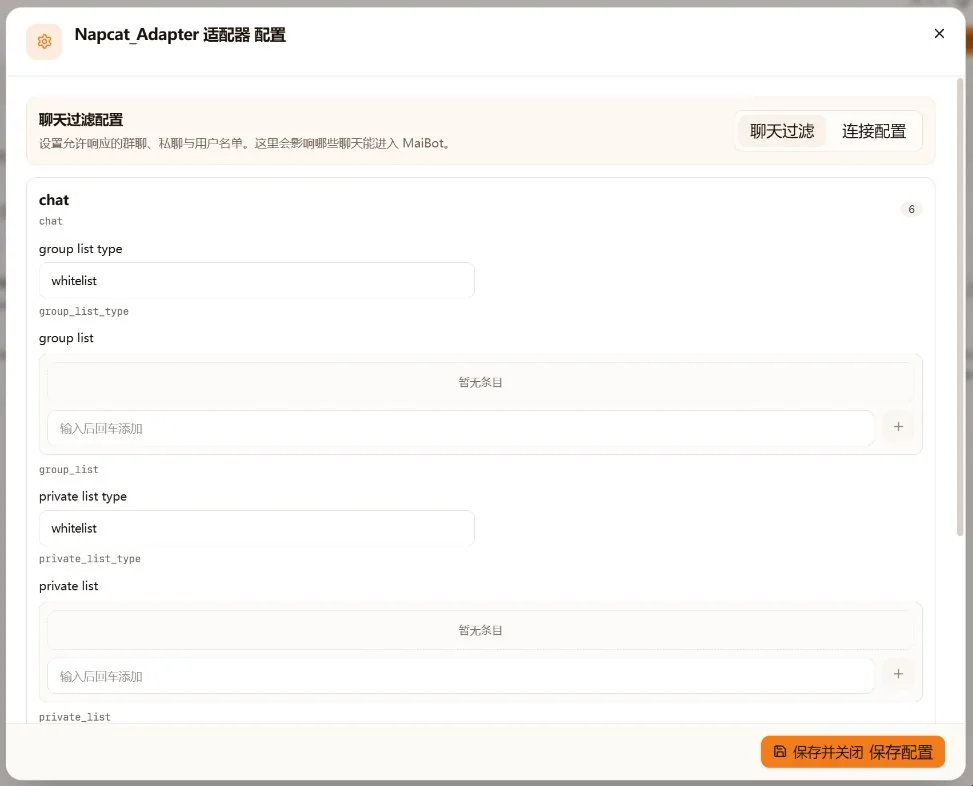
然后我们点击终端

再点击 NapCat,打开手机QQ,切换到机器人使用的QQ号,扫码登录
切换到 MaiBot 页面,跟随首次配置向导完成配置(也可以点击右侧按钮,在浏览器里打开 Web UI )

很好!我们已经完成了一键包的配置,接下来是让我们的机器人能够正常接收消息
(这里假设你已经成功在 模型管理 里配置好模型,关于如何配置模型厂商,请自行上网搜索教程;关于如何配置模型功能,请参考常见问题)
我们需要配置 Napcat 白名单,先点击插件管理
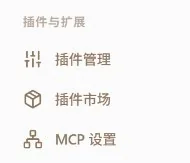
点击 Napcat_Adapter 适配器

点添加项目,填入群号或用户QQ号,白名单(whitelist)模式下,机器人只能接收到 列表内 的群聊或私聊,黑名单(blacklist)模式则是屏蔽 列表内 群聊或私聊
建议先拿另一个号加机器人的QQ为好友进行测试,功能正常后再添加更多白名单
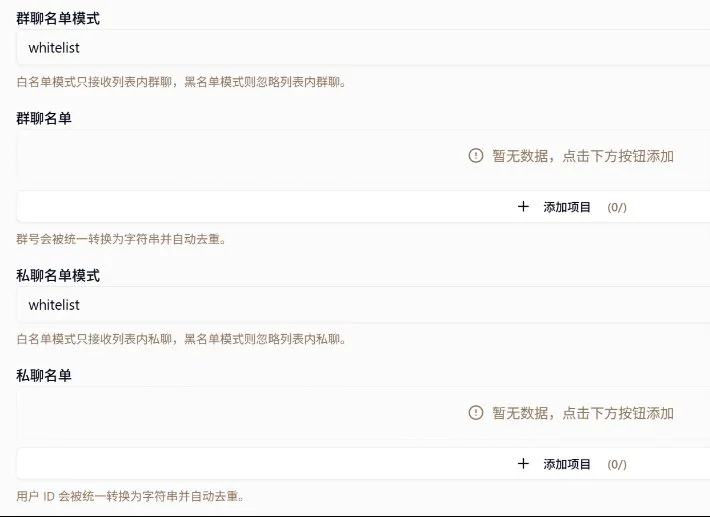
最后不要忘记保存插件设置

接下来可以在 WebUI-日志查看器(左边的菜单是可以滚动的,没看到记得往下滑) 或 软件-终端-MaiBot Core 里查看日志,如果日志里显示
统一 WebSocket 客户端已连接,并成功接收到消息,说明 NapCat 连接成功最后,欢迎开始你的 MaiBot 之旅!