在浏览器里改配置
不用编辑文件,在 WebUI 里点点鼠标就能改 MaiBot 的设置。侧边栏「麦麦配置编辑」分组下的 麦麦设置(/config/bot)编辑 bot_config.toml,模型管理(/config/model)编辑 model_config.toml。
麦麦设置
打开「麦麦设置」页,顶部有四个编辑模式:
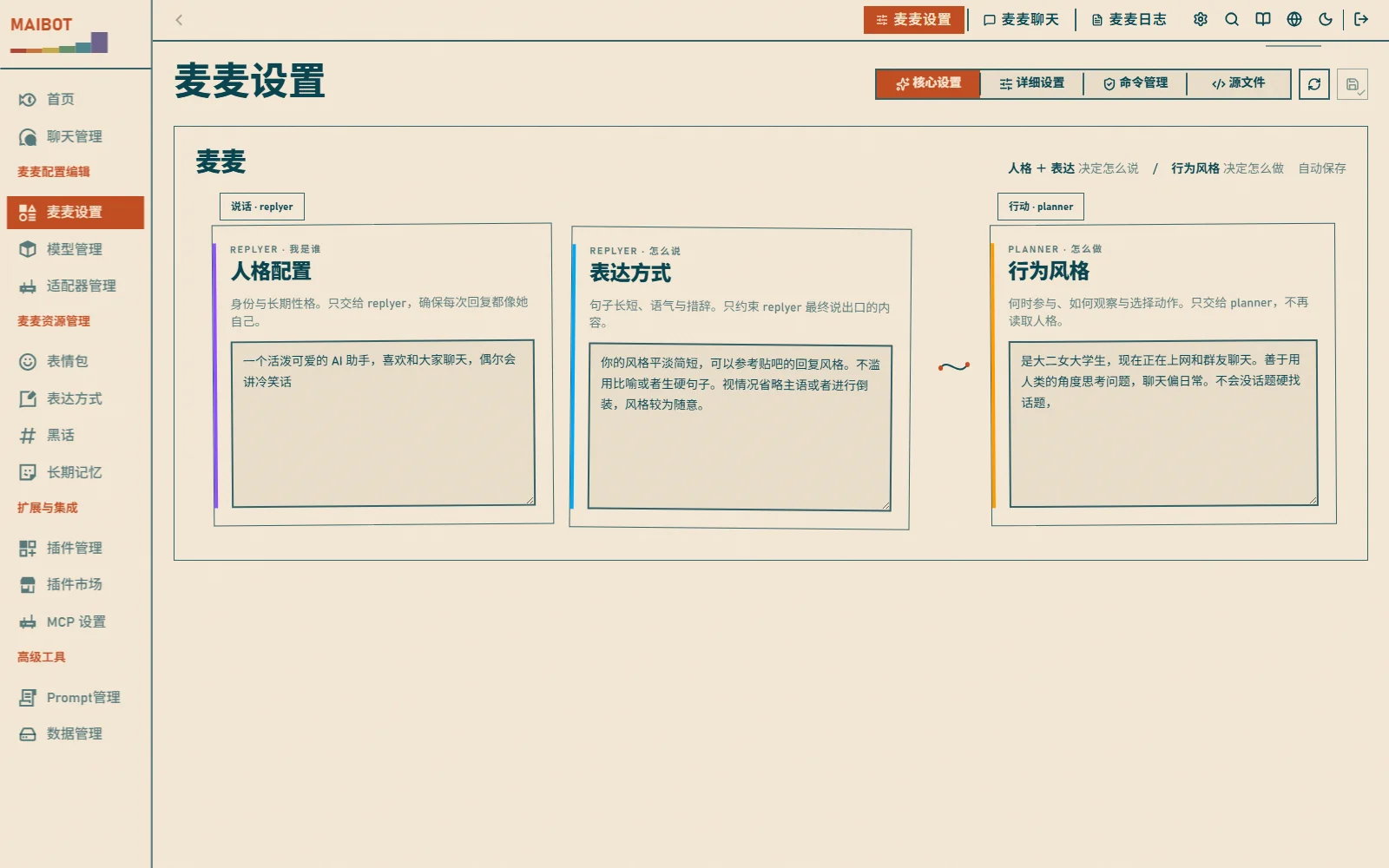
核心设置
日常最常用的几项:人格配置(性格、说话风格)、表达方式、行为风格。每个设置项都有说明文字,下拉菜单、开关、输入框直接操作。
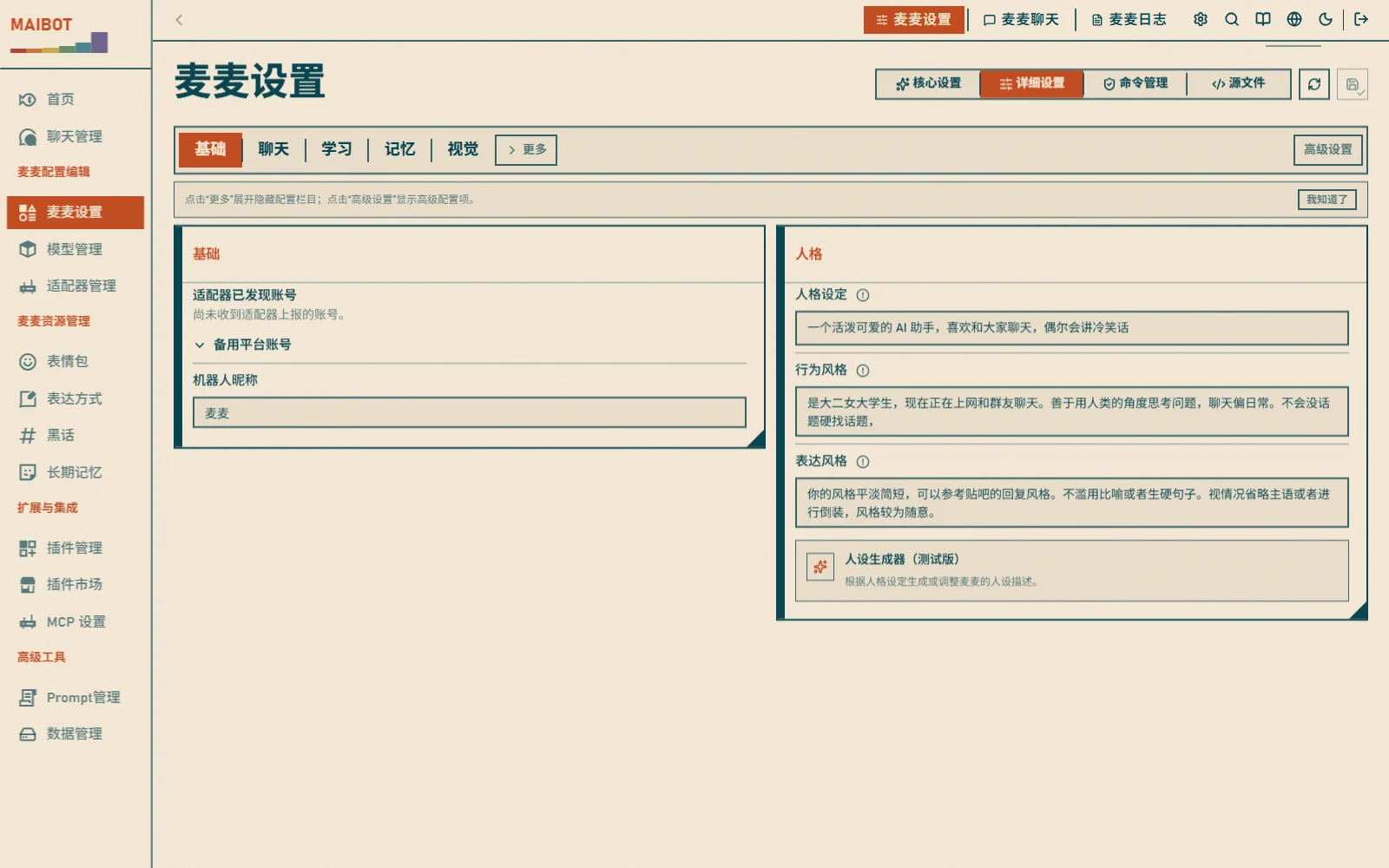
详细设置
完整的分节表单,覆盖 bot_config.toml 的所有配置节(聊天、记忆、表情包、语音、MCP 等)。不确定的选项悬停鼠标看说明。
命令管理
查看所有已注册的插件命令并配置执行权限,见命令管理。
源文件
直接编辑 bot_config.toml 原文,适合懂 TOML 的用户:
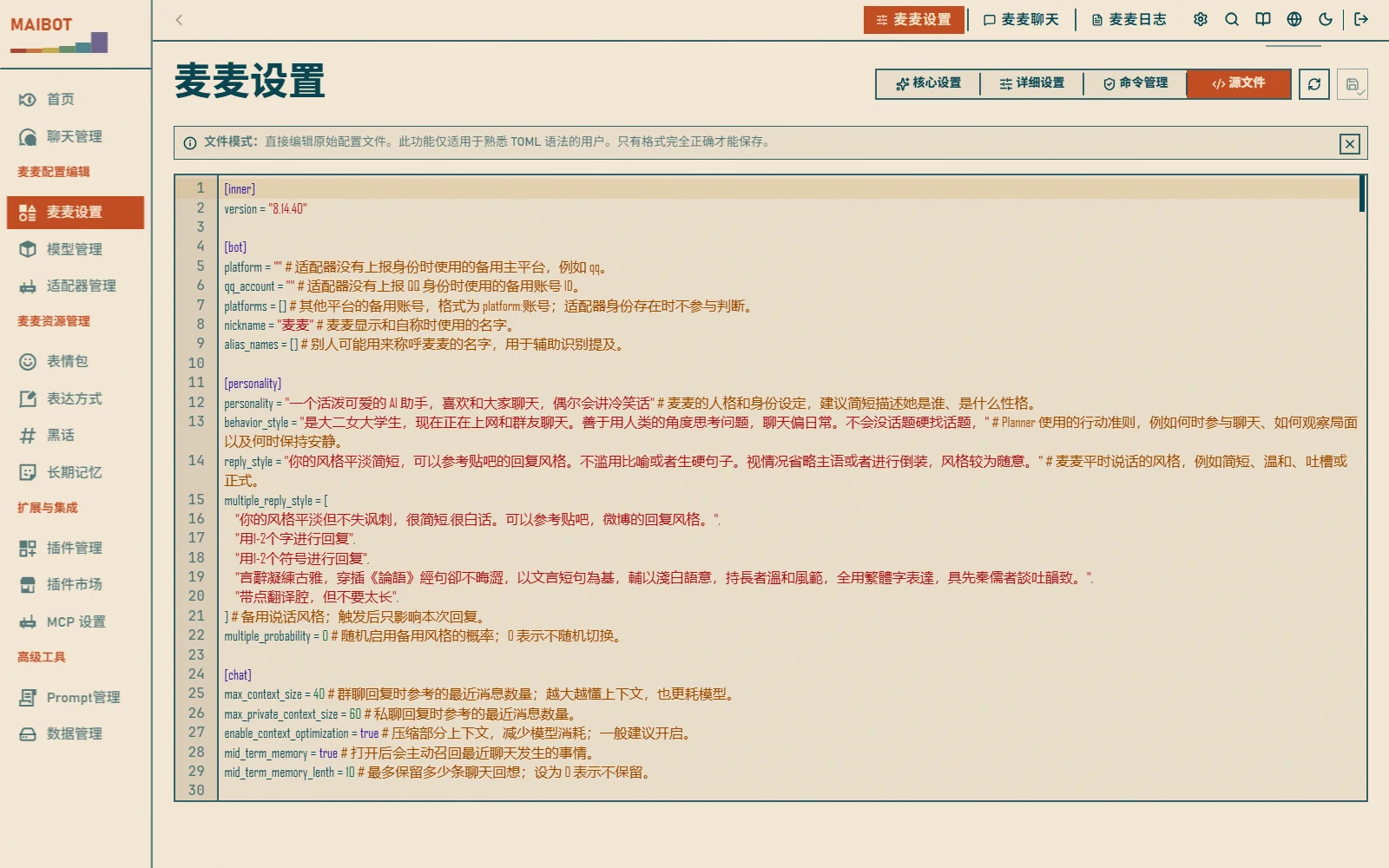
保存时系统会检查格式,有错会提示;保存成功后按下方规则生效。
模型管理
「模型管理」页管理模型服务商、模型和任务分配:
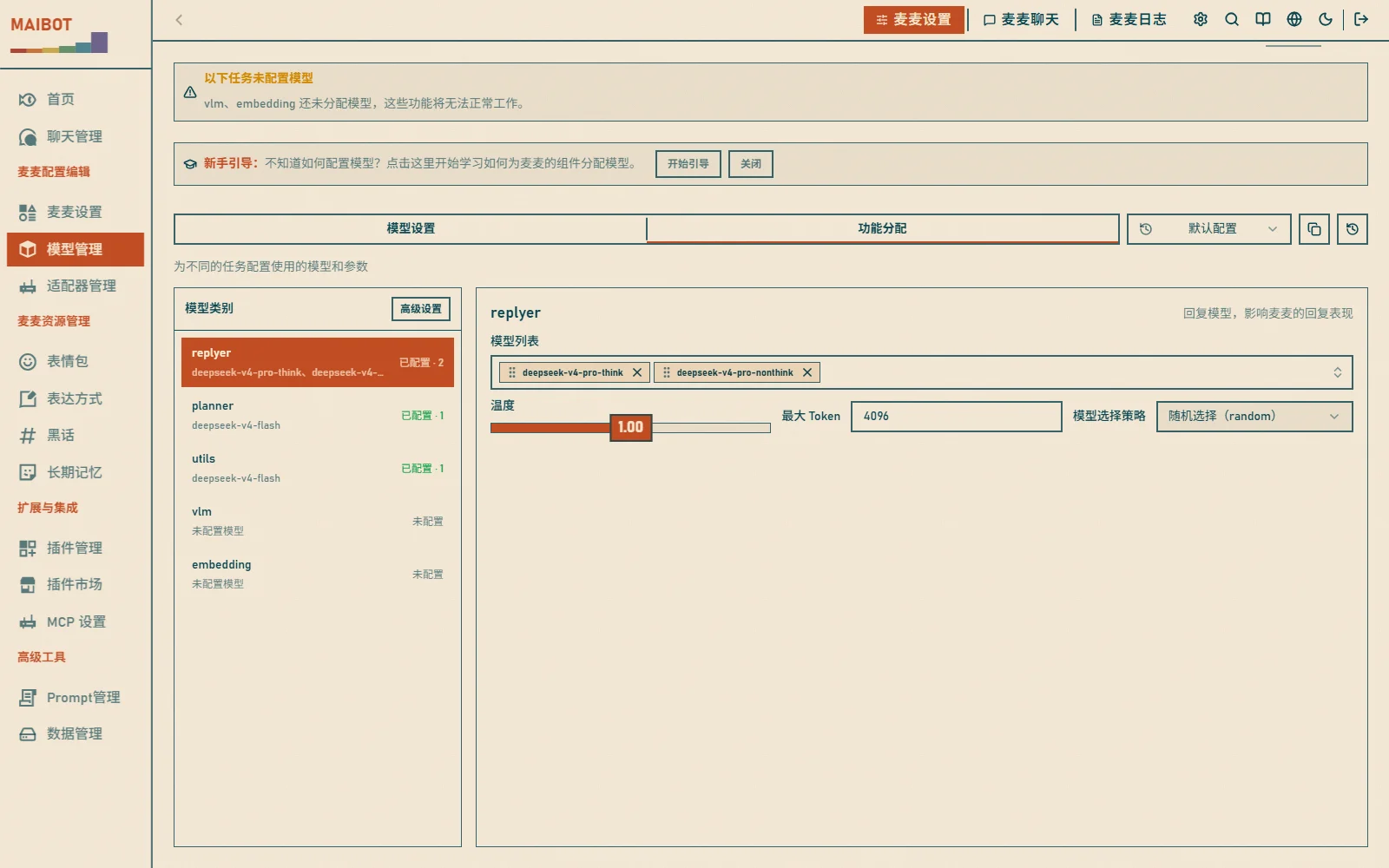
- 模型设置 — 左侧选择服务商,右侧编辑 API 地址、Key 和模型列表,可点「测试连接」验证
- 功能分配 — 把思考、回复、视觉等任务分配给具体模型
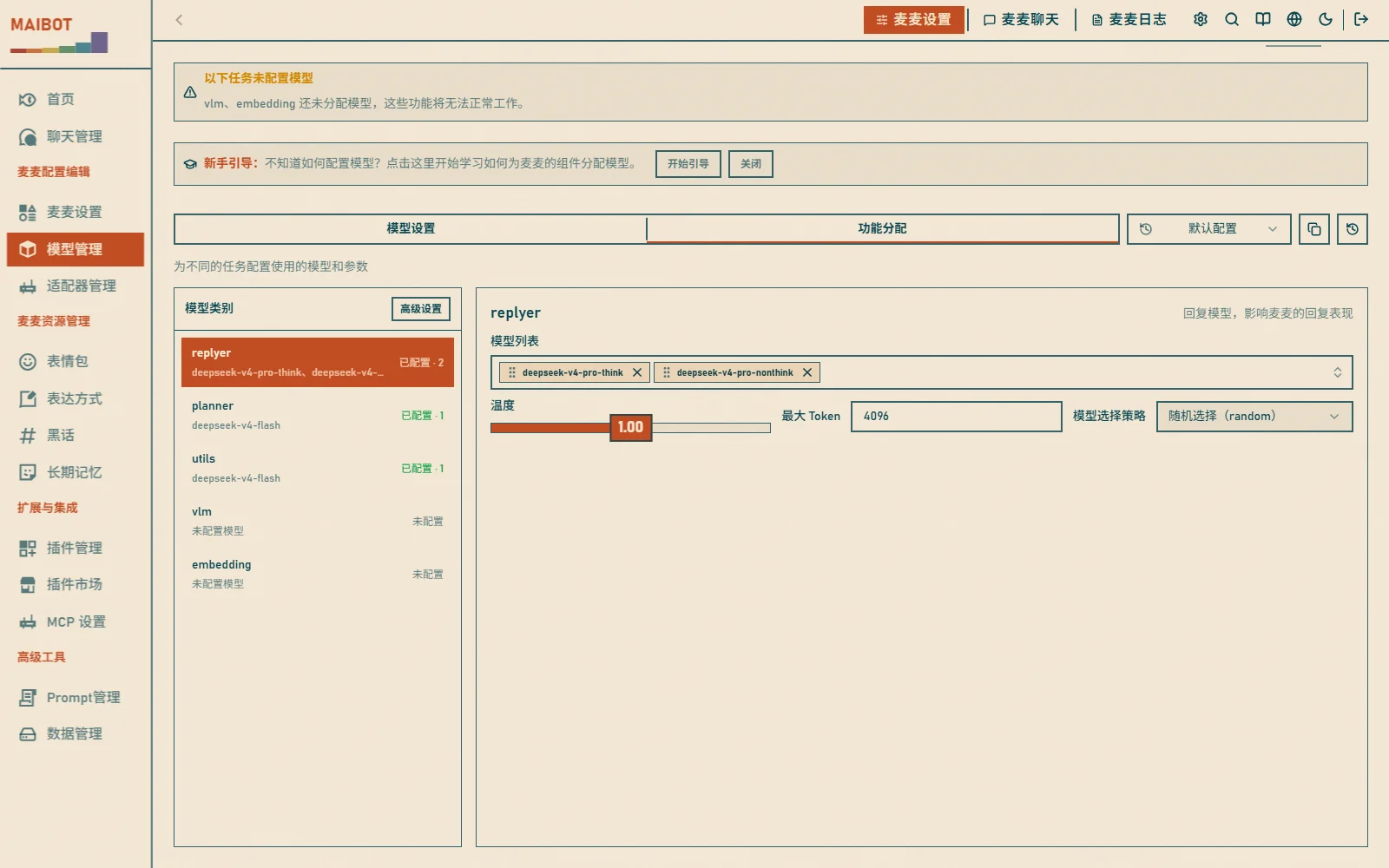
- 配置副本 — 保存当前配置副本、管理历史副本,方便回滚
保存与生效
表单模式改动后自动保存(约 2 秒防抖),也可以点保存按钮手动保存。配置写入文件后由 MaiBot 的配置监听器重新加载。
后续请求自动使用新值 — 人格、聊天策略、回复频率、模型服务商、模型和任务分配等运行时配置。
需要完整重启 MaiBot — WebUI 的启用状态、监听地址和端口,maim_message 的监听与鉴权,MCP 连接,以及插件运行时自身的进程级设置。
插件自己的配置由插件生命周期管理,通常会热更新。完整边界见配置文件。
修改建议
新手推荐
- 先改机器人名字和签名,让机器人有个性
- 调回复速度,太快太慢都不好
- 试试人格设置,让机器人更有趣
进阶玩法
- 配置多个 AI 模型,不同任务用不同模型
- 设置关键词回复,让机器人更智能
- 调整记忆参数,记住更多聊天内容
验证与排错
验证:改一个设置(如机器人昵称),保存后刷新页面,值还在说明写入成功。
保存失败?
- 源文件模式检查 TOML 格式,看错误提示定位行号
- 表单模式看字段旁的红色提示,按提示修正
改了没生效?
- 运行时配置在下一次处理或请求中生效,稍等再试
- 监听端口、MCP 连接等启动项需要完整重启 MaiBot
改坏了怎么办?
- 源文件模式改回原来的值再保存
- 或直接编辑
config/bot_config.toml恢复