聊天记录和统计
看看 MaiBot 有多活跃,都聊了什么!首页看概览,详细统计页看数据,聊天管理页看记录,资源管理页看表情包、表达方式和黑话。
首页概览
登录后进入的首页(/)用卡片展示运行概况:
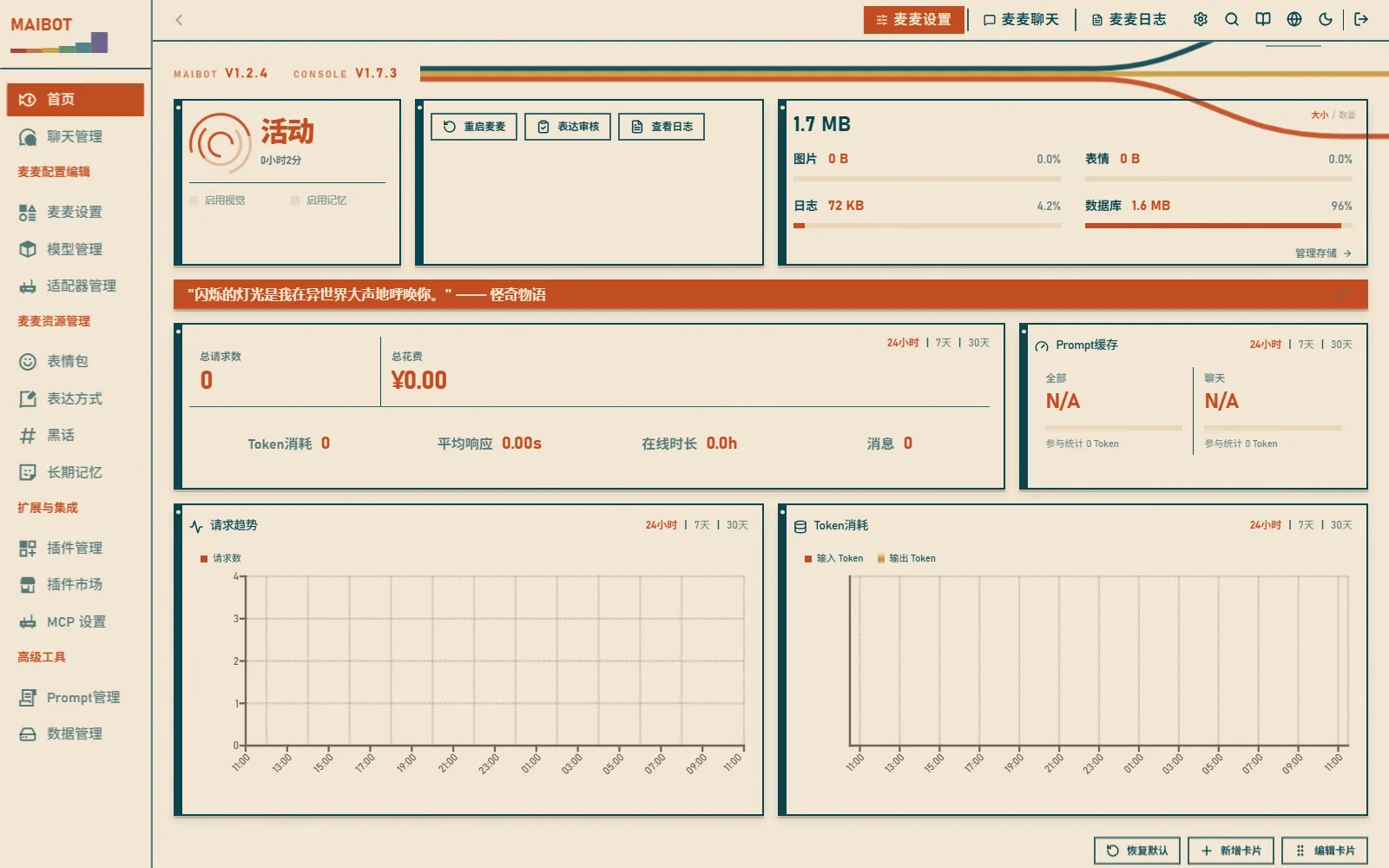
- 机器人状态 — 在线状态、运行时长
- 统计总览 — 消息数、回复数、请求数、Token 用量
- 趋势图表 — 请求、Token、费用随时间的变化
- 模型分布 — 各模型的使用占比与明细
- Prompt 缓存 — 缓存命中率与节省的费用
卡片可以拖拽排序、增删,右上角可切换 24 小时 / 7 天 / 30 天时间范围。
详细统计
顶部工作区切换到「麦麦日志」,选择 详细统计 标签(/statistics),打开可交互的详细统计页:
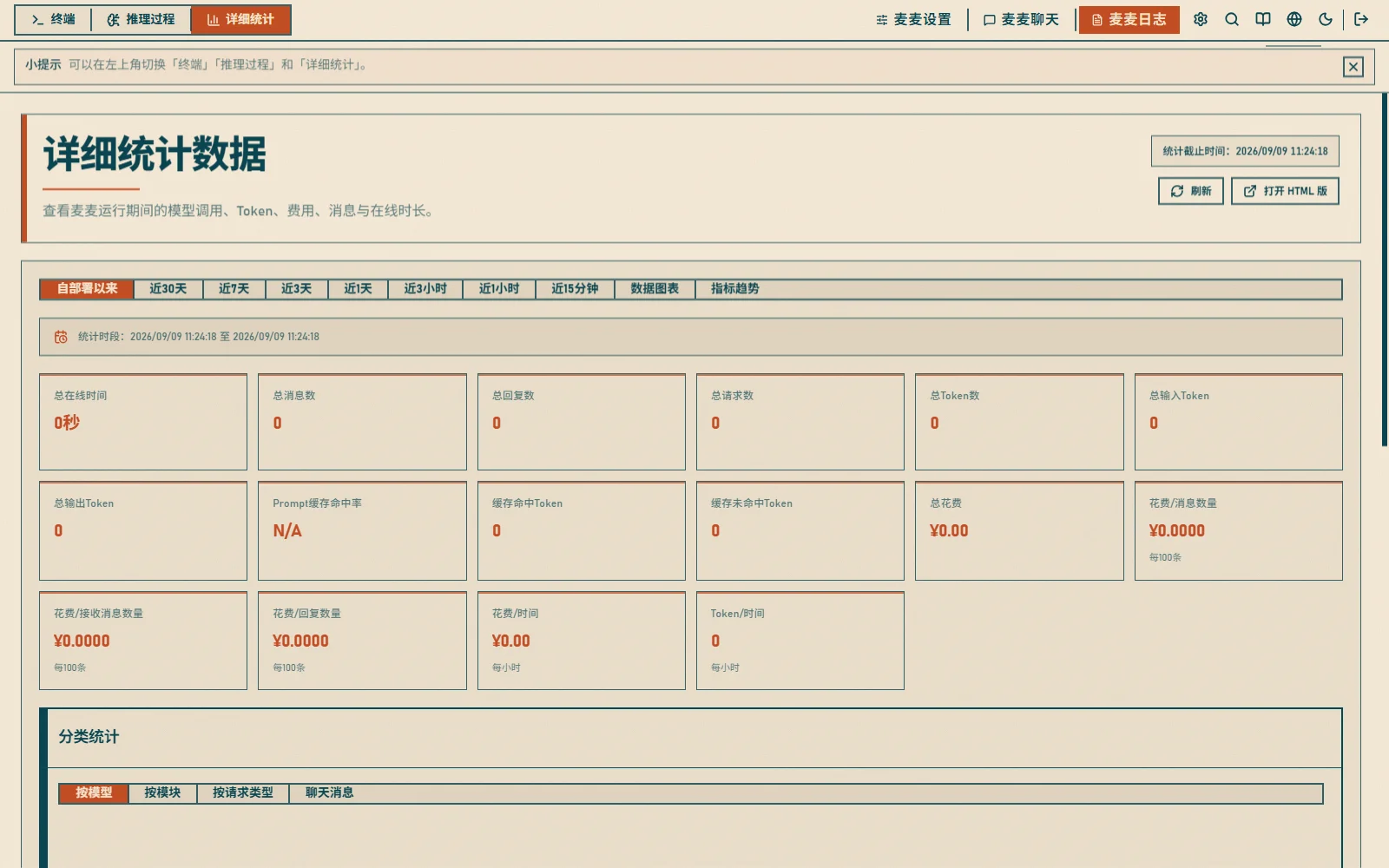
页面顶部可以切换时间范围:
- 自部署以来 / 近 30 天 / 近 7 天 / 近 3 天
- 近 1 天 / 近 3 小时 / 近 1 小时 / 近 15 分钟
核心指标
- 在线时长 — 机器人累计运行时长
- 消息数 / 回复数 — 收到的消息与发出的回复数量
- 请求数 / Token 用量 — 模型调用次数与输入、输出 Token 总量
- 缓存命中 — 缓存命中与未命中 Token 数及命中率
- 费用 — 总花费、每百条消息成本、每小时成本等
多维分析
详细统计支持按以下维度展开分析:
- 模型 — 每个模型的请求数、Token、缓存命中率、费用和平均耗时
- 模块 — 按功能模块聚合的调用分布
- 请求类型 — 不同请求类型的成本占比
- 聊天消息 — 各聊天流的消息量与成本
- 数据图表 / 指标趋势 — 按时间序列展示成本、消息量等指标的变化
聊天管理
聊天管理页(/chat-management)管理所有聊天流:
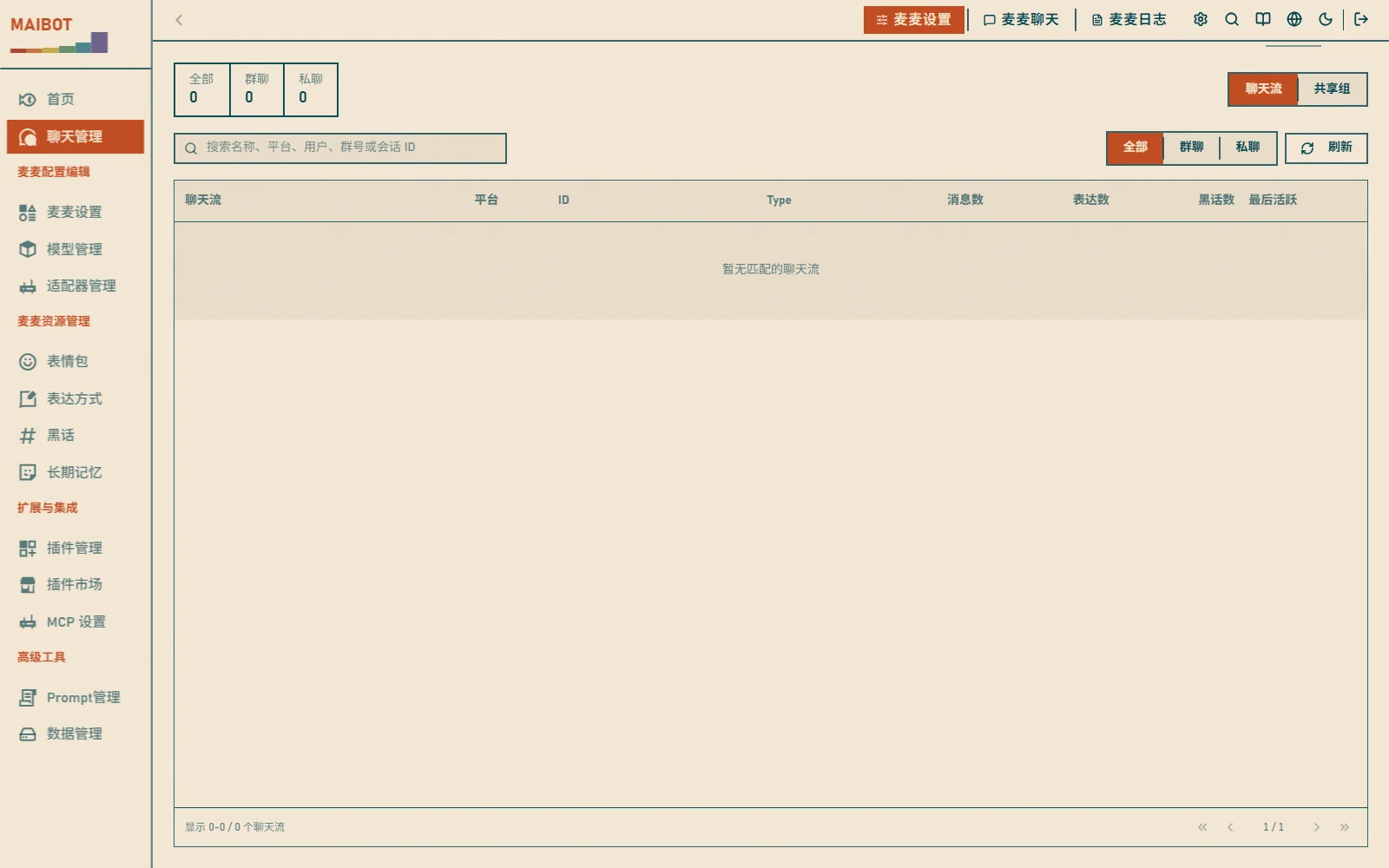
- 查看每个聊天流的消息记录:谁说了什么、机器人怎么回复的、什么时候聊的
- 按用户、时间范围、聊天流筛选
- 管理发言频率规则等学习配置
本地聊天室
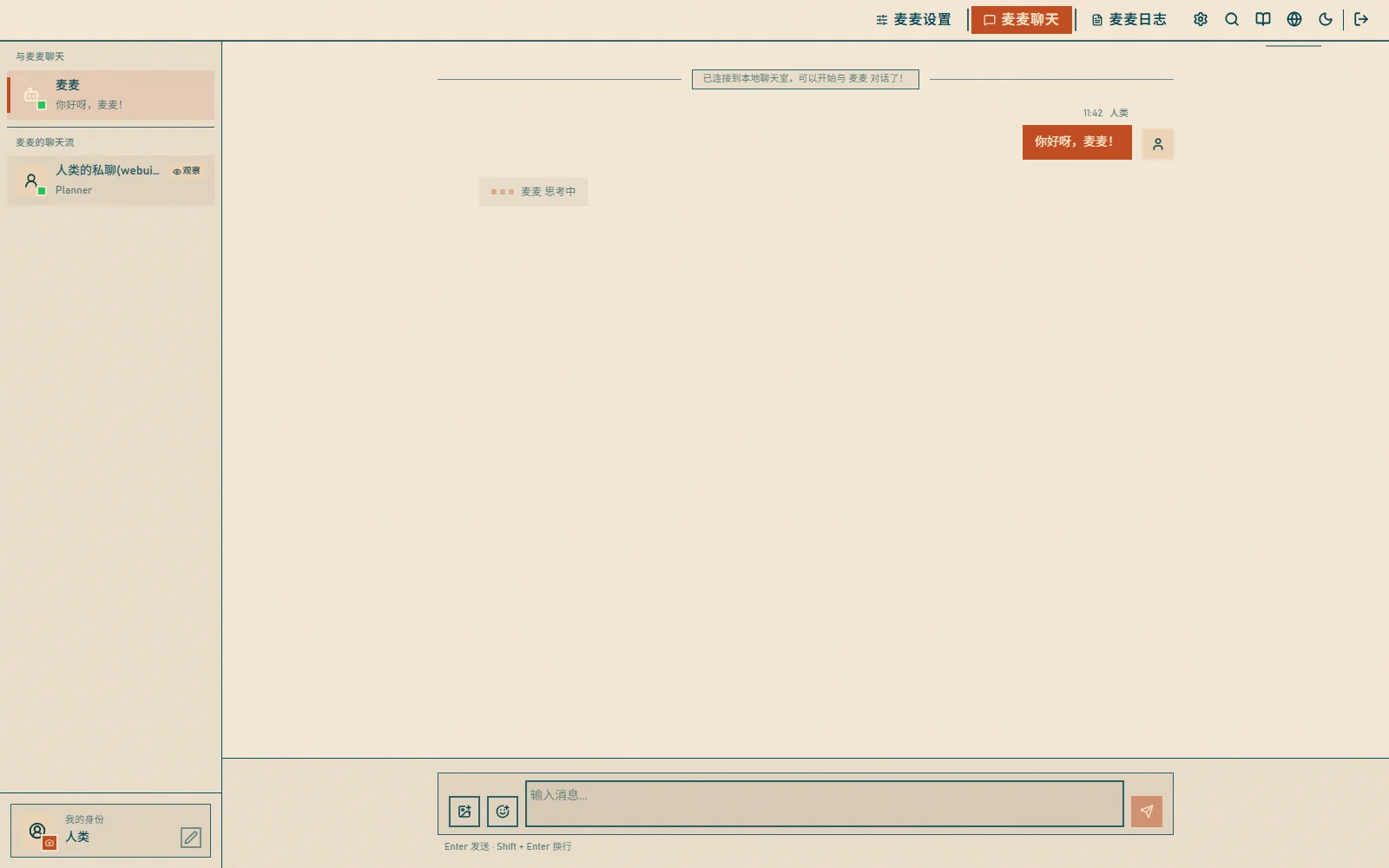
顶部工作区切换到「麦麦聊天」(/chat),可以直接和 MaiBot 对话,无需外部平台:
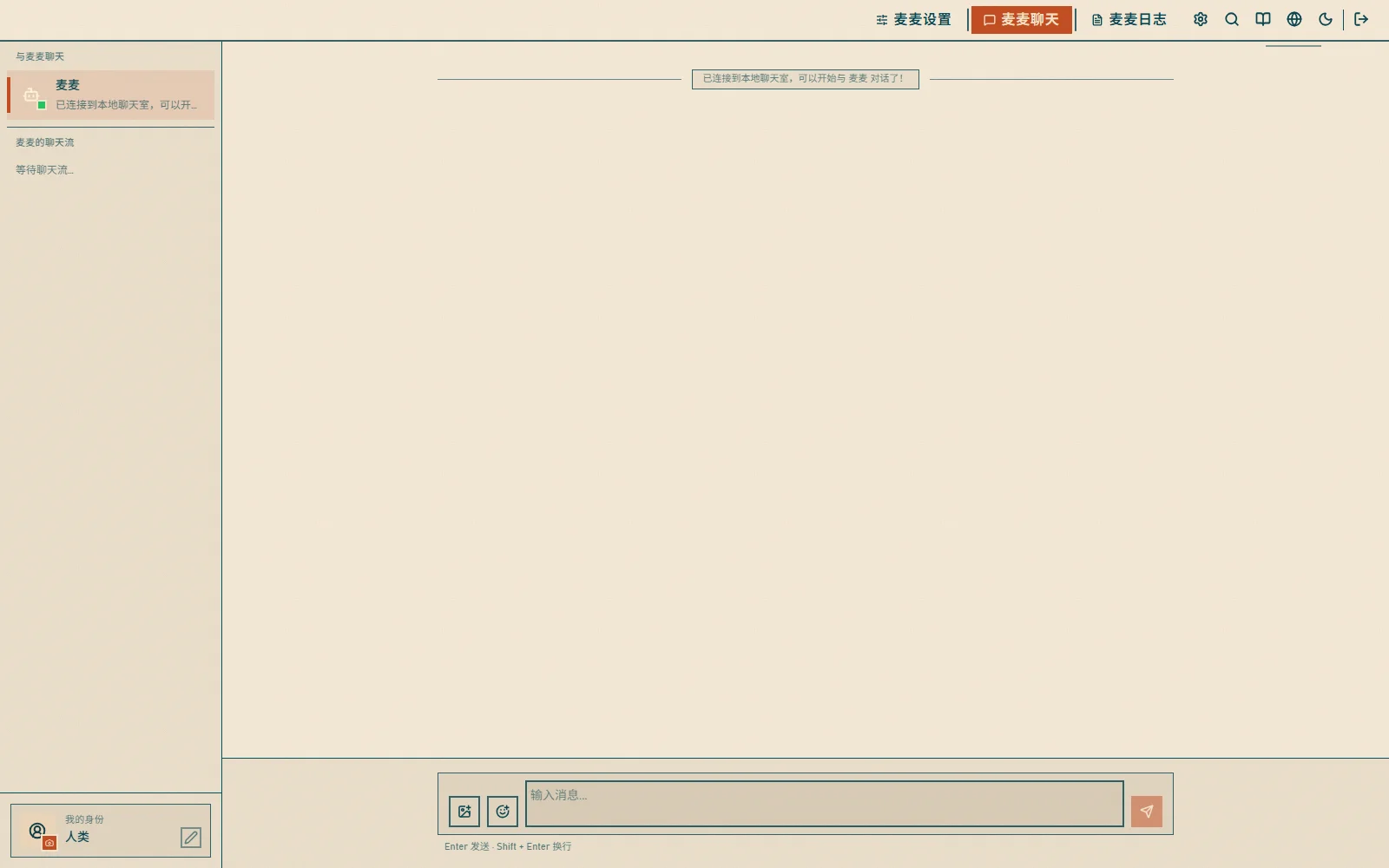
- 输入消息按 Enter 发送
- 可修改昵称、切换虚拟身份
- 消息历史自动保存
表情包
表情包页(/resource/emoji)管理收集的表情包:
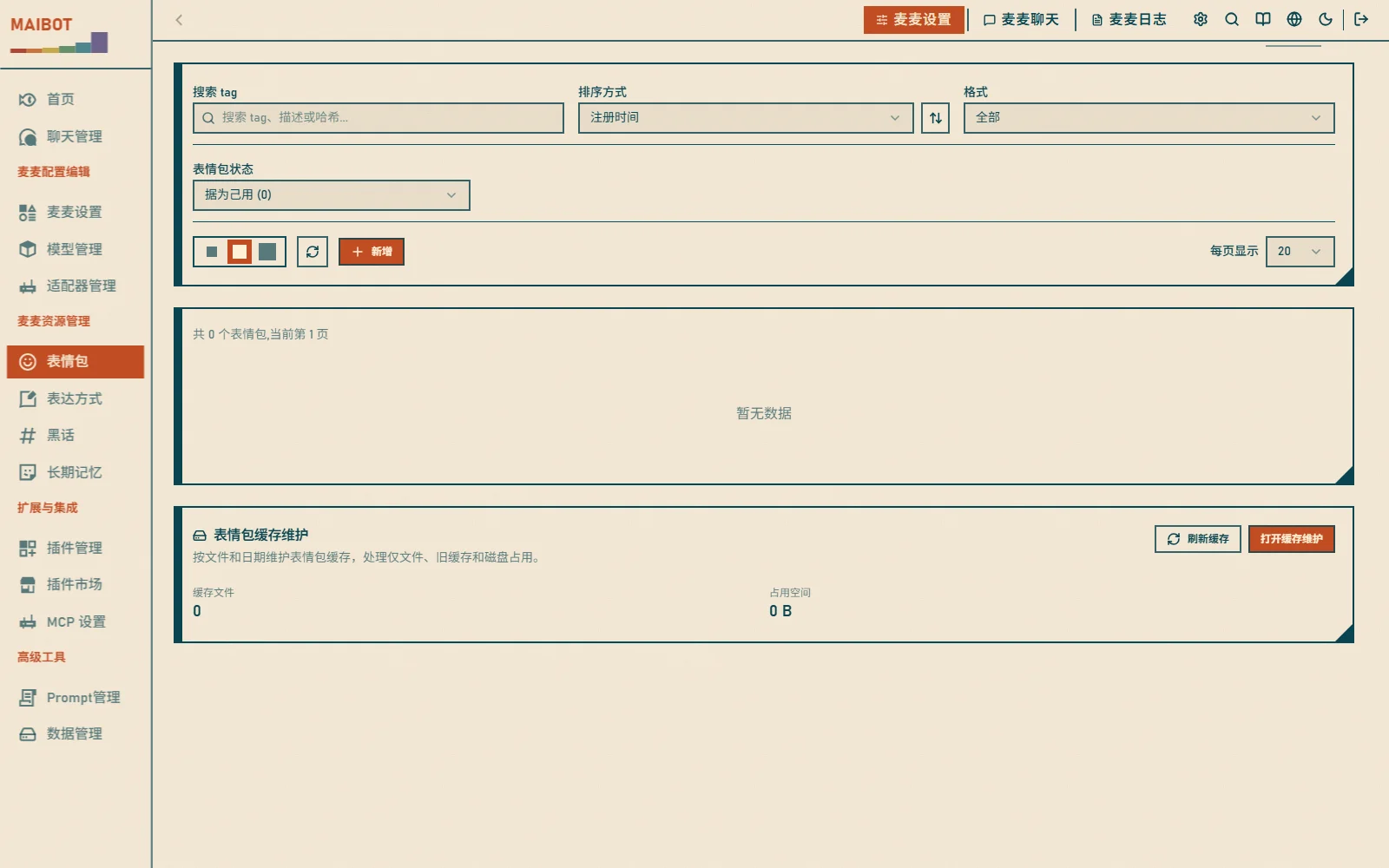
- 使用频率统计、热门表情包
- 可以上传新的、禁用不合适的
表情包在 WebUI 中统一显示为四种状态:
- 认识:有描述,但未注册、未封禁
- 不认识:还没有描述,且未注册、未封禁
- 据为己用:已经注册,可被 MaiBot 使用
- 丢弃:已经封禁,不再使用
从 WebUI 手动上传的表情会直接标记为「据为己用」。上传时填写的标签列表会合并为表情描述;如果图片已存在于数据库,会复用原记录、更新描述、解除封禁并标记为已注册。删除未注册表情时会同步删除数据库记录和本地文件;删除已注册表情时会先从可用表情库卸载,再删除数据库记录和文件。
表达方式
表达方式页(/resource/expression)管理 MaiBot 学到的说话风格:
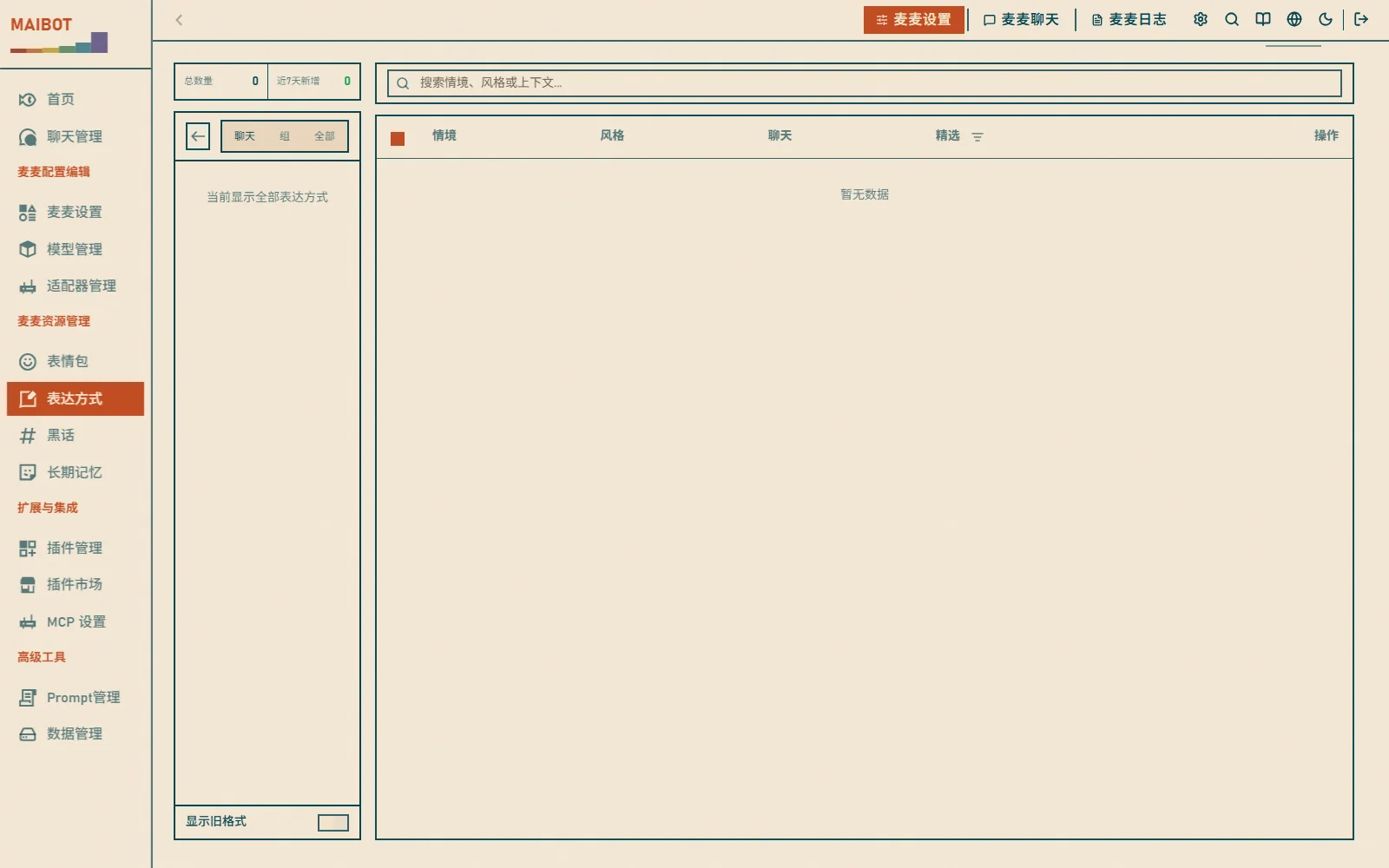
- 正式/随意、活泼/沉稳、幽默/严肃等风格
- 可以手动确认或拒绝
黑话
黑话页(/resource/jargon)管理机器人学到的网络用语:
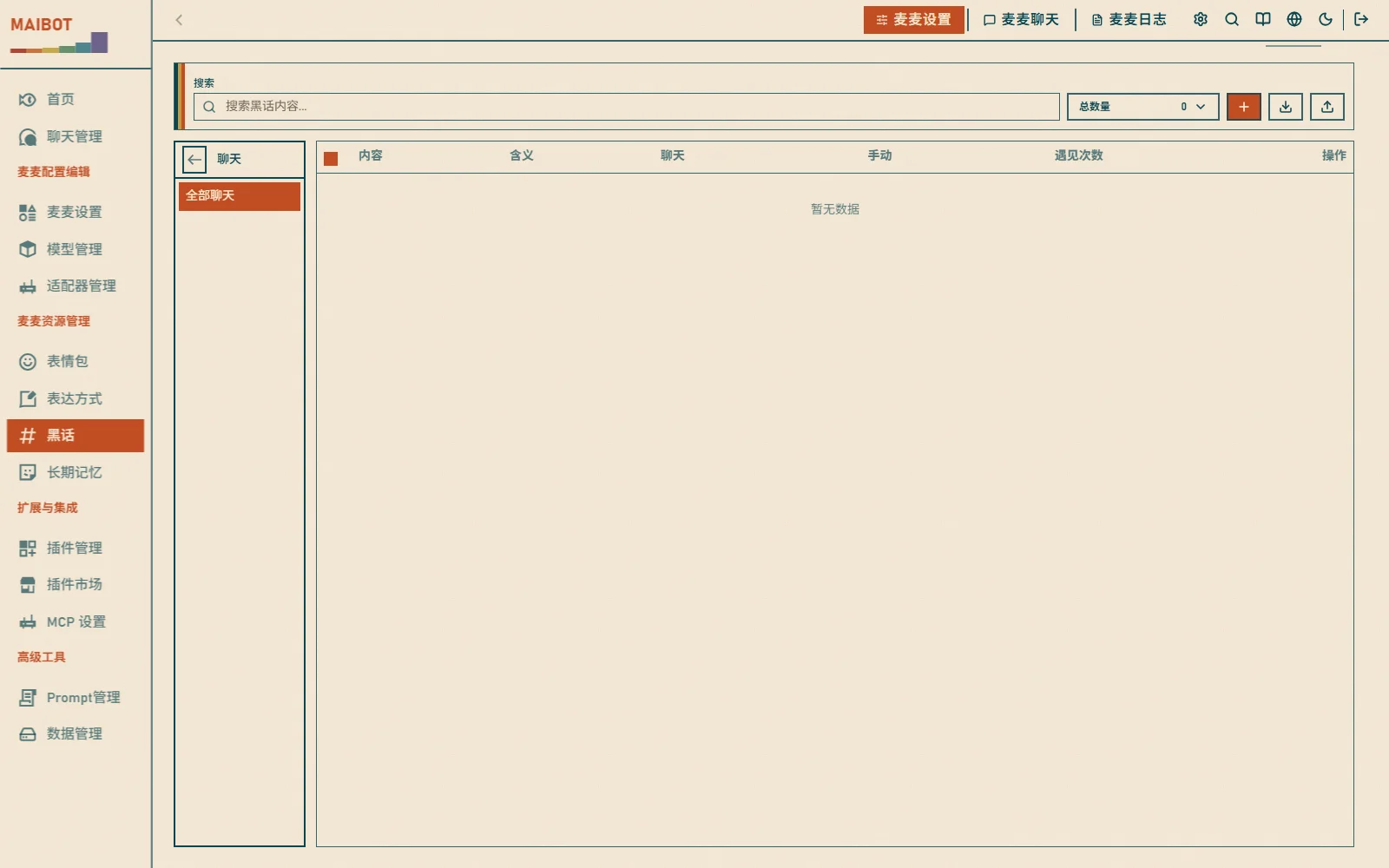
- 新词热词、梗和段子、小圈子术语
- 可以手动确认或拒绝
回复效果评估
回复效果评估用来衡量 MaiBot 的每一条回复「好不好」——是否回应了用户、回应得是否恰当。这是调优 Prompt 或对比不同模型表现的重要参考。
开启
在 bot_config.toml 的 [debug] 段开启:
[debug]
enable_reply_effect_tracking = true
开启后,WebUI 侧边栏「高级工具」分组下会出现 回复效果 页面(/reply-effects)。
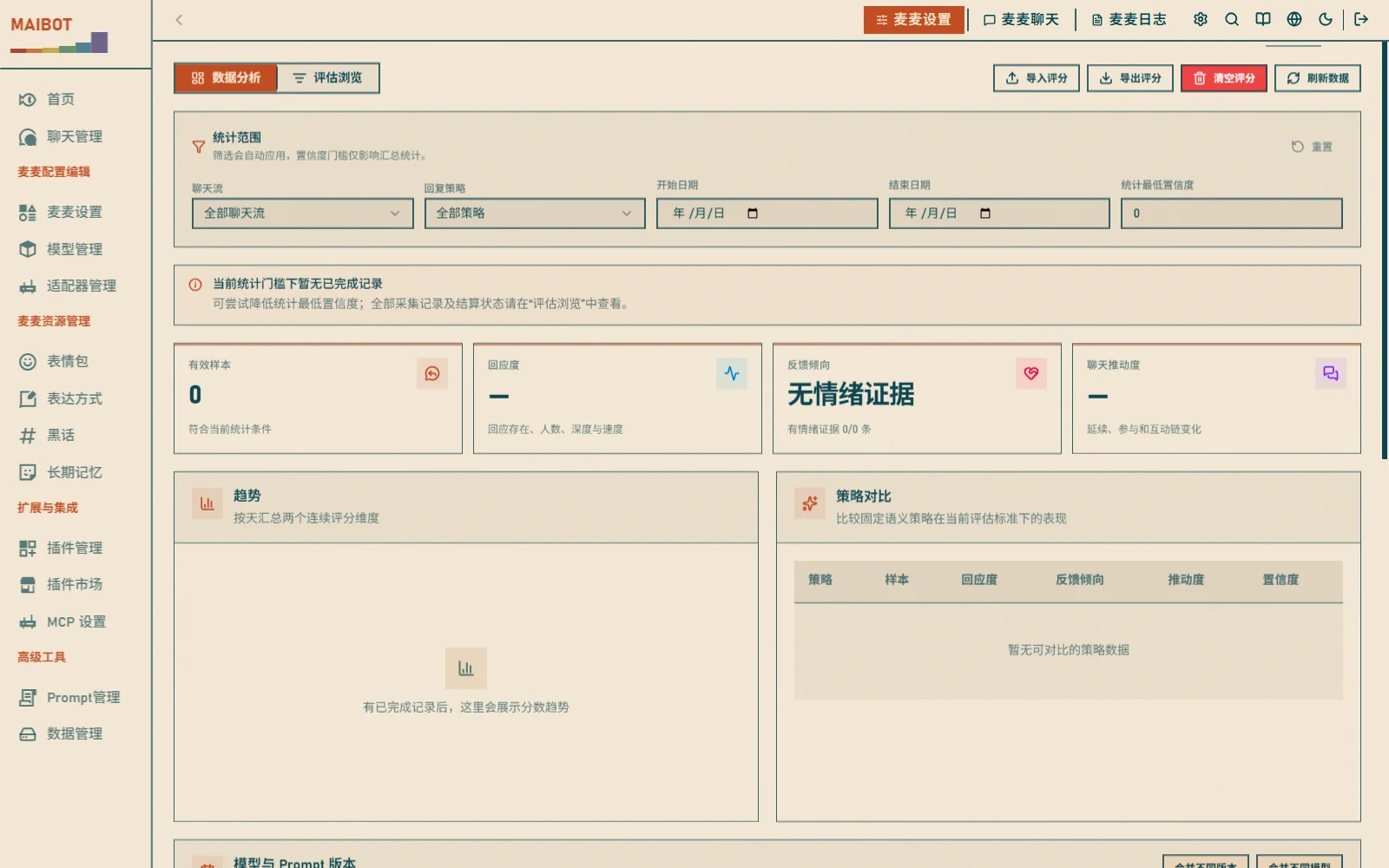
评分语义(当前 v6)
评估标准经历多轮升级,当前实现为 v6:
- 回应度 — 衡量回复是否回应了用户,不再把「用户回应速度」作为证据,其余回应证据按原权重比例归一化
- 总分 — 缺少明确语义的原始总分已移除,只看各维度的证据
- 无关联信息 — 未发现与回复相关的信息时不再生成置信度,记录标记为「已完成 / 无信息」
- 不完整记录 — 未走完观察窗口(还在观察后续反馈)的记录标记为「不完整」,不参与评分与聚合统计
- 失败重试 — 评估过程中因 Prompt 截断等原因失败的记录,重启后会自动重试
查看与操作
- 评分分布 — 评分以逐条样本散点图展示,直观呈现零分堆积、离群值与模型组内波动
- 删除 / 清空评分 — 可以删除单条评分记录,或清空整个聊天 / 全局的评分数据
- 记录上限 — 每个聊天最多保留
maisaka_reply_effect_limit条记录(默认 256),超出的旧记录自动清理
推理过程 Token 展示
推理过程页面(/reasoning-process)的日志列表与详情中,每条 LLM 请求会展示:
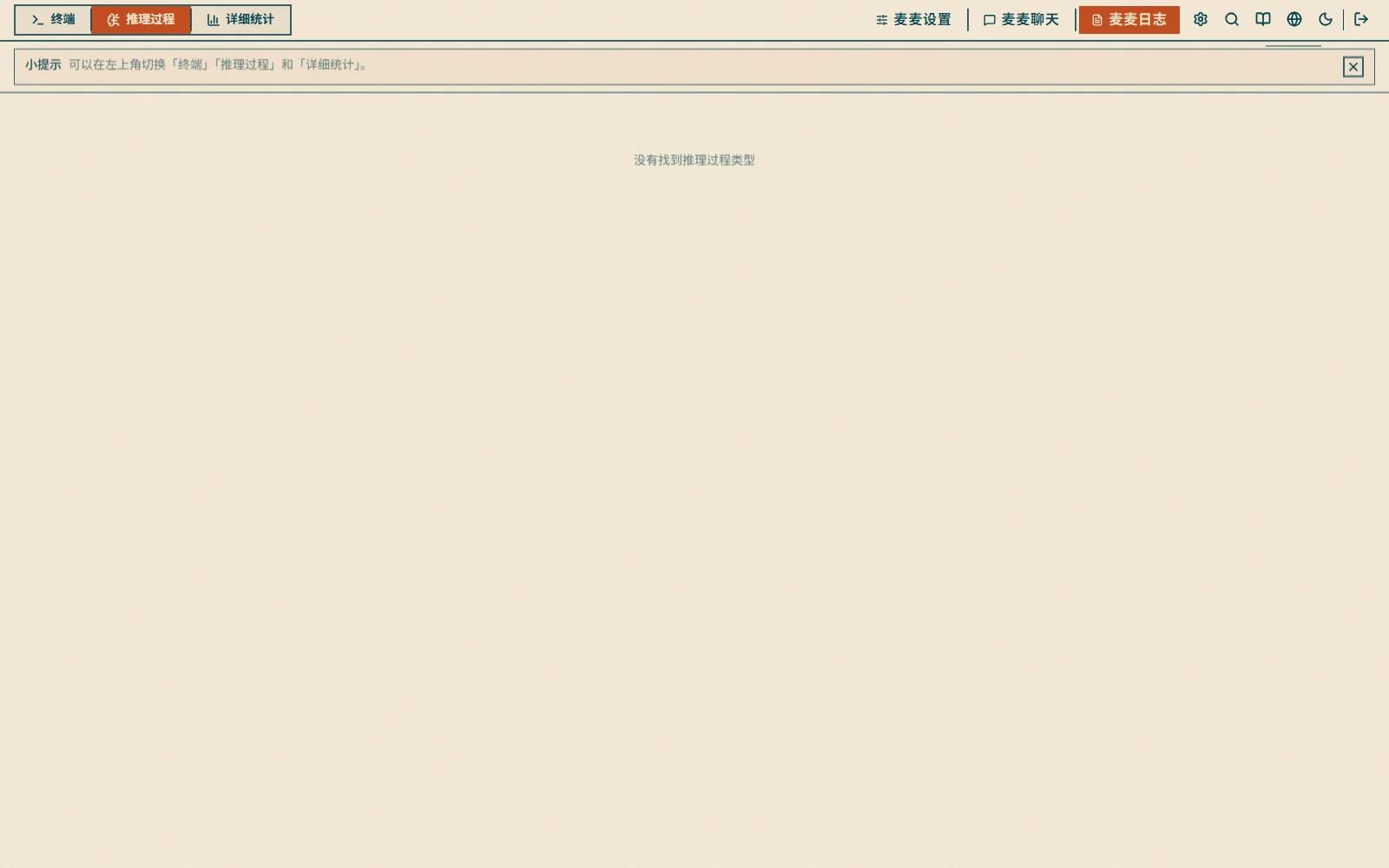
- 输入 Token — 请求发送给模型的 Token 数
- 输出 Token — 模型返回的 Token 数
- 总 Token — 输入 + 输出的合计
方便直观评估一次回复的推理成本,尤其是高活跃群聊中的费用增长。
日志查看器
顶部工作区切换到「麦麦日志」的 终端 标签(/logs),实时查看 MaiBot 运行日志:
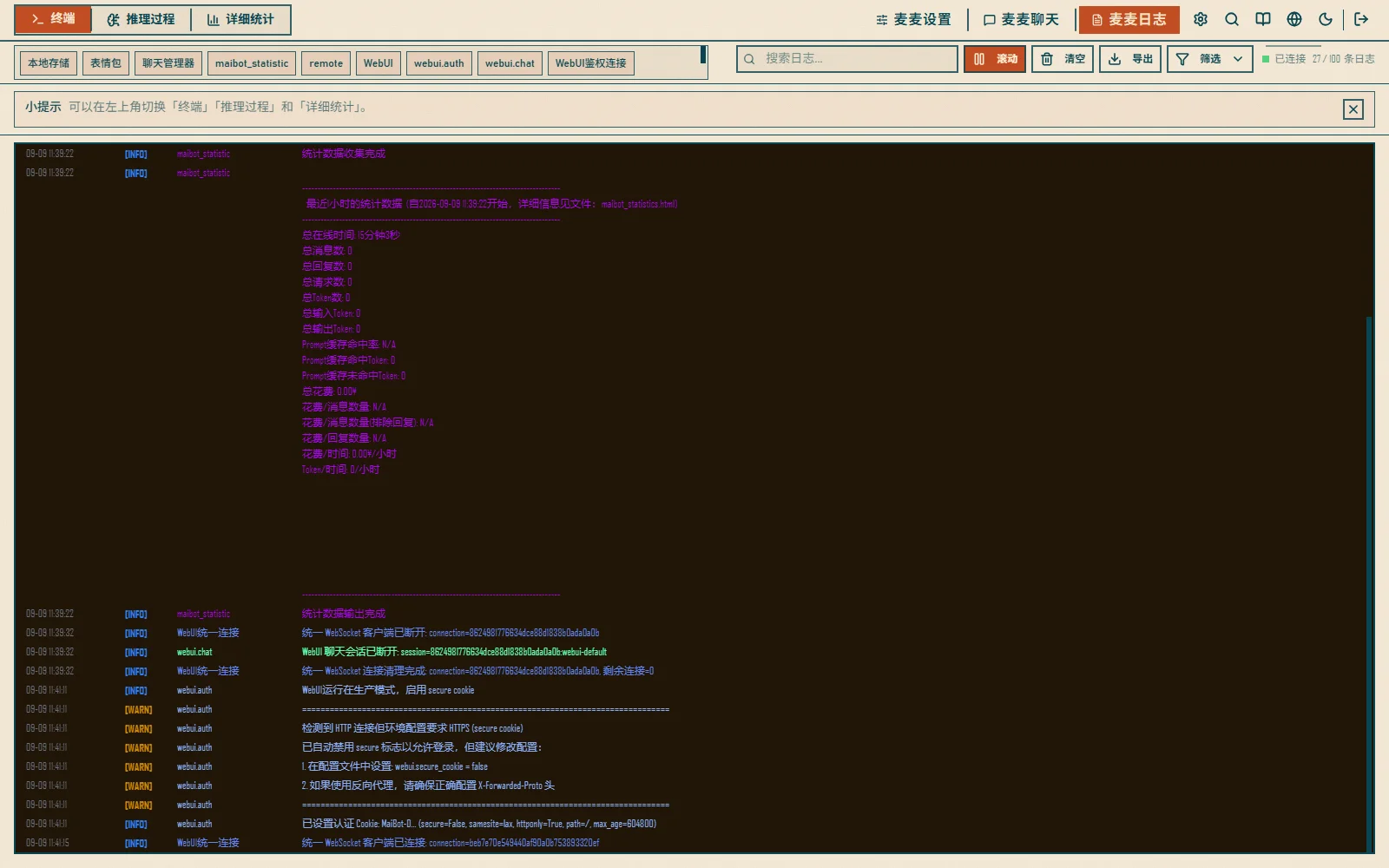
- 按级别筛选(DEBUG / INFO / WARNING / ERROR / CRITICAL)
- 关键词搜索、自动滚动、导出日志
使用建议
日常查看
- 每天看看统计数据,了解活跃度
- 关注费用变化,避免超支
- 查看用户反馈,改进机器人
数据分析
- 分析高峰时段,合理安排维护
- 观察用户偏好,调整机器人性格
- 统计热门话题,增加相关内容
优化建议
- 响应太慢?检查配置
- 费用太高?换便宜模型
- 用户太少?增加推广
验证与排错
验证:发一条消息后,首页统计总览的消息数会增加,详细统计页能看到对应记录。
统计数据是空的?
- 新部署还没有消息时数据为空,属正常现象
- 确认时间范围选对了(默认「自部署以来」)
详细统计加载失败?
- 稍后重试;统计由后台任务定期收集
- 旧版静态报告仍可通过
maibot_statistics.html查看
如何降低使用费用?
- 选择便宜模型,减少不必要的调用,优化提示词
- 关注 Prompt 缓存命中率,命中率低说明上下文变化频繁